Démarrer avec Medix en 30 minutes : du premier rendez-vous à la première ordonnance
Le parcours complet d'une journée au cabinet, écran par écran : prise de rendez-vous, arrivée du patient, consultation, documents, encaissement.
Medix s'utilise dans le navigateur, sans installation. Ce guide suit une journée type avec le cabinet de démonstration (Dr Benabdallah, cabinet Maarif) ; vous pouvez le refaire pas à pas sur votre compte d'essai.
1. Paramétrer le cabinet et l'équipe (10 min)
Dans Paramètres, renseignez la fiche du cabinet : nom, adresse, téléphone, en-tête des documents en français et en arabe (et, pour une clinique, son INPE d'établissement). L'INPE et le numéro d'Ordre, personnels au médecin, se saisissent sur sa fiche utilisateur : chaque ordonnance porte ceux du médecin qui l'a prescrite. Chaque médecin ajoute aussi, dans Paramètres › Mon en-tête & signature, son en-tête en arabe et l'image scannée de sa signature et de son cachet. Dans Agenda & horaires, fixez les plages d'ouverture (par défaut lundi–vendredi 8h30–12h30 et 15h–18h30, samedi matin) ; l'agenda et les créneaux proposés en découlent.
Dans Mon groupe › Utilisateurs, créez un compte par personne : médecin (avec sa spécialité, qui adapte la consultation, son INPE et son n° d'Ordre), secrétaire, assistant, comptable. Un mot de passe provisoire est affiché à la création ; chacun le change ensuite dans Paramètres › Sécurité.
2. Prendre un rendez-vous (1 min)
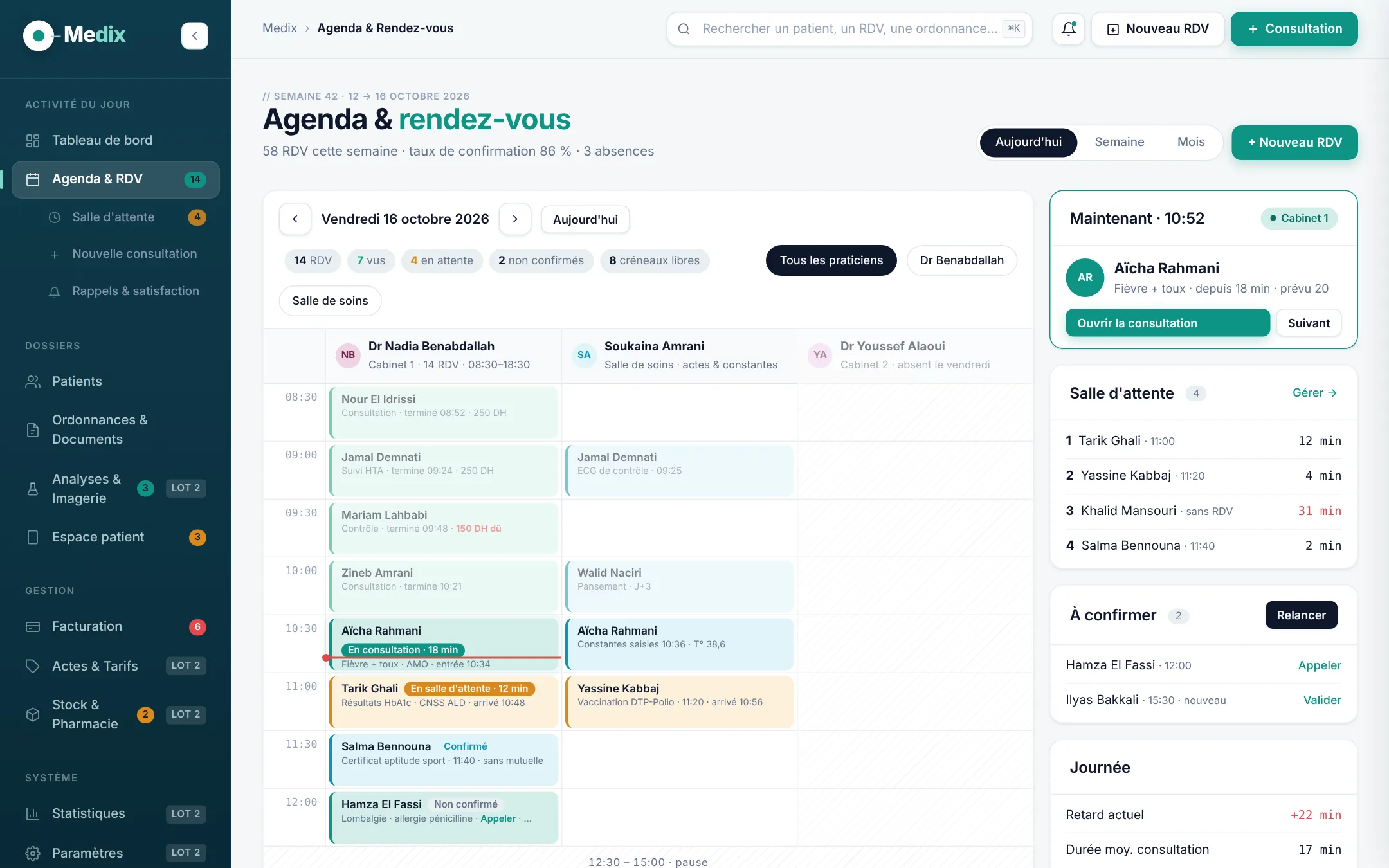
Le rappel WhatsApp de la veille est planifié automatiquement. Un patient qui demande un créneau plus tôt se met en liste d'attente : il vous est proposé dès qu'un rendez-vous s'annule. Pour retrouver le rendez-vous d'un patient qui appelle, tapez son nom, son téléphone ou son numéro de dossier dans la recherche de l'agenda : ses prochains rendez-vous s'affichent, un clic ouvre le jour concerné et met le rendez-vous en évidence. Pour aller à une autre date, cliquez sur la date affichée : un calendrier du mois (jours teintés selon le remplissage) et des raccourcis « Demain », « Dans 1 semaine », « Dans 1 mois », « Dans 3 mois » ; au clavier, ← et → changent de jour, T revient à aujourd'hui.
3. Le patient arrive (10 secondes)
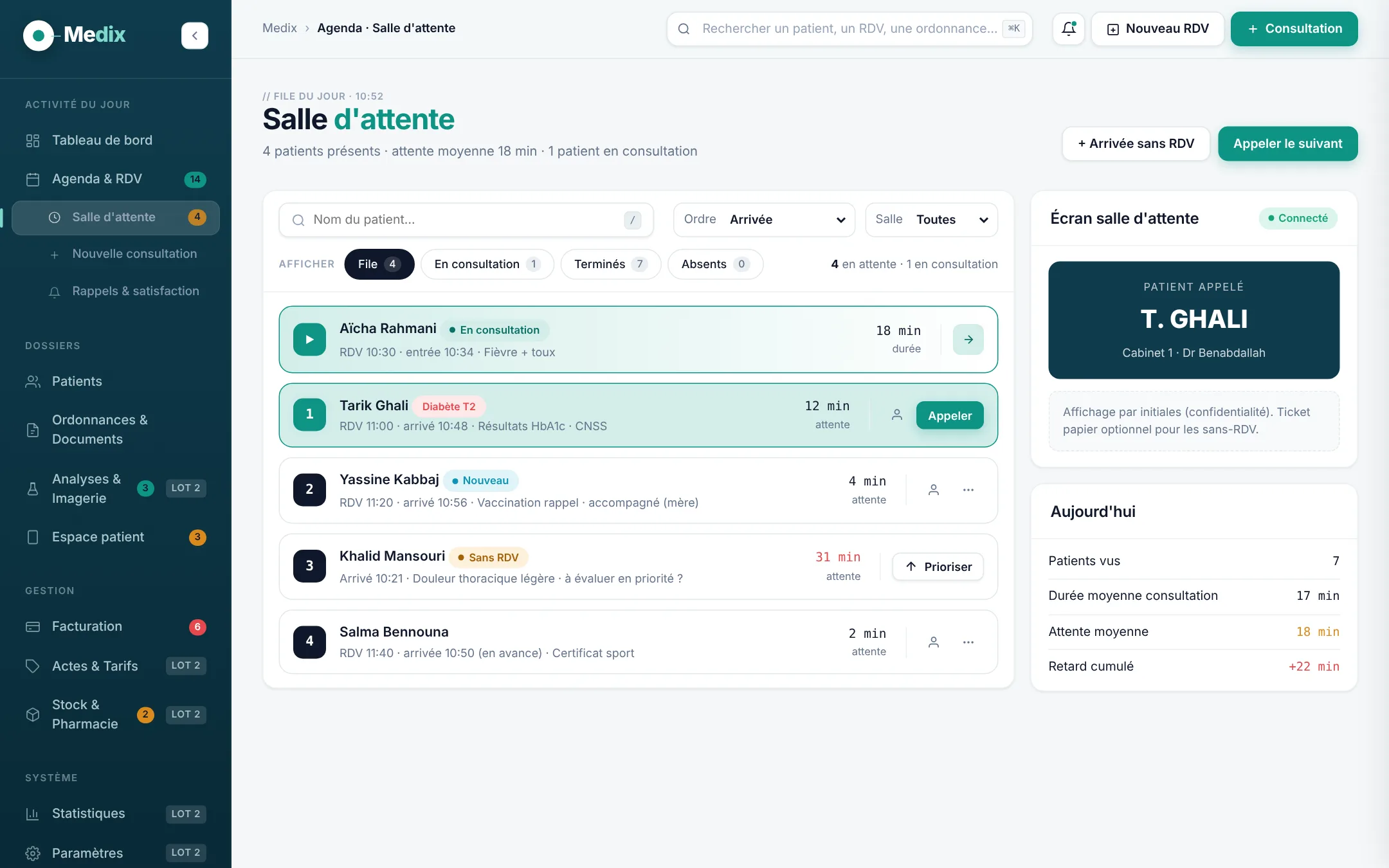
Le secrétariat clique sur le rendez-vous puis « Arrivée → salle d'attente », ou sur l'icône d'arrivée dans la carte « Attendus ». Le patient entre dans la file avec son heure d'arrivée ; le médecin voit la file depuis son tableau de bord et appelle le suivant d'un clic. Un patient sans rendez-vous passe par « + Arrivée sans RDV ».
4. La consultation (5 à 10 min)
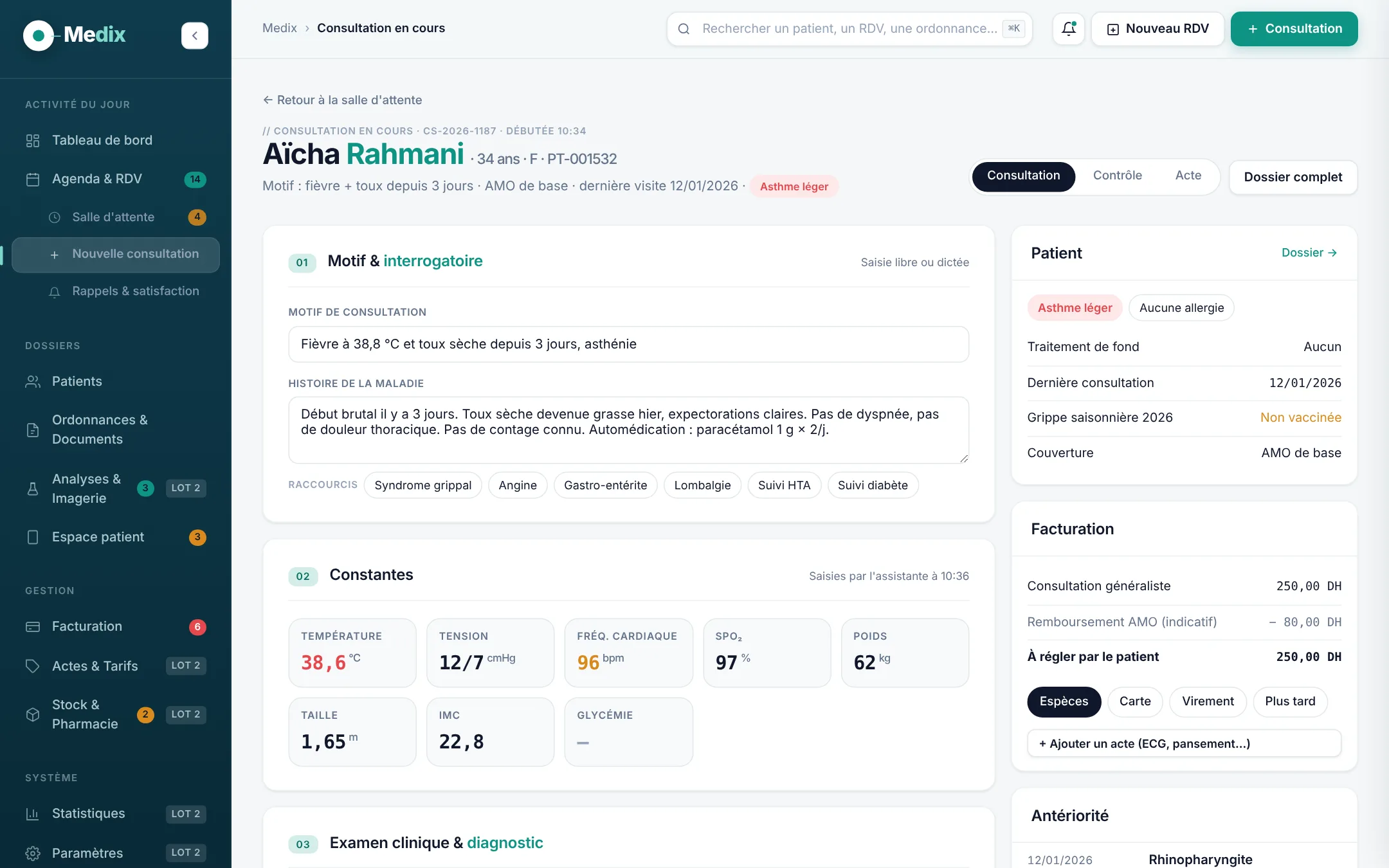
« Appeler le patient suivant » ouvre la consultation avec le dossier, les alertes (allergies, maladies chroniques) et la dernière visite. Le formulaire suit votre spécialité : constantes utiles, sections d'examen (par exemple acuité et tension oculaire OD/OG en ophtalmologie, percentiles et vaccination en pédiatrie), diagnostic CIM-10 recherché en deux lettres, ordonnance depuis la base médicaments avec contrôle des allergies. Un modèle de consultation (« Visite des 9 mois », « Bilan de réfraction ») pré-remplit le motif et les champs.
Le brouillon est enregistré toutes les 30 secondes ; vous pouvez quitter et revenir.
5. Clôturer, imprimer, encaisser (1 min)
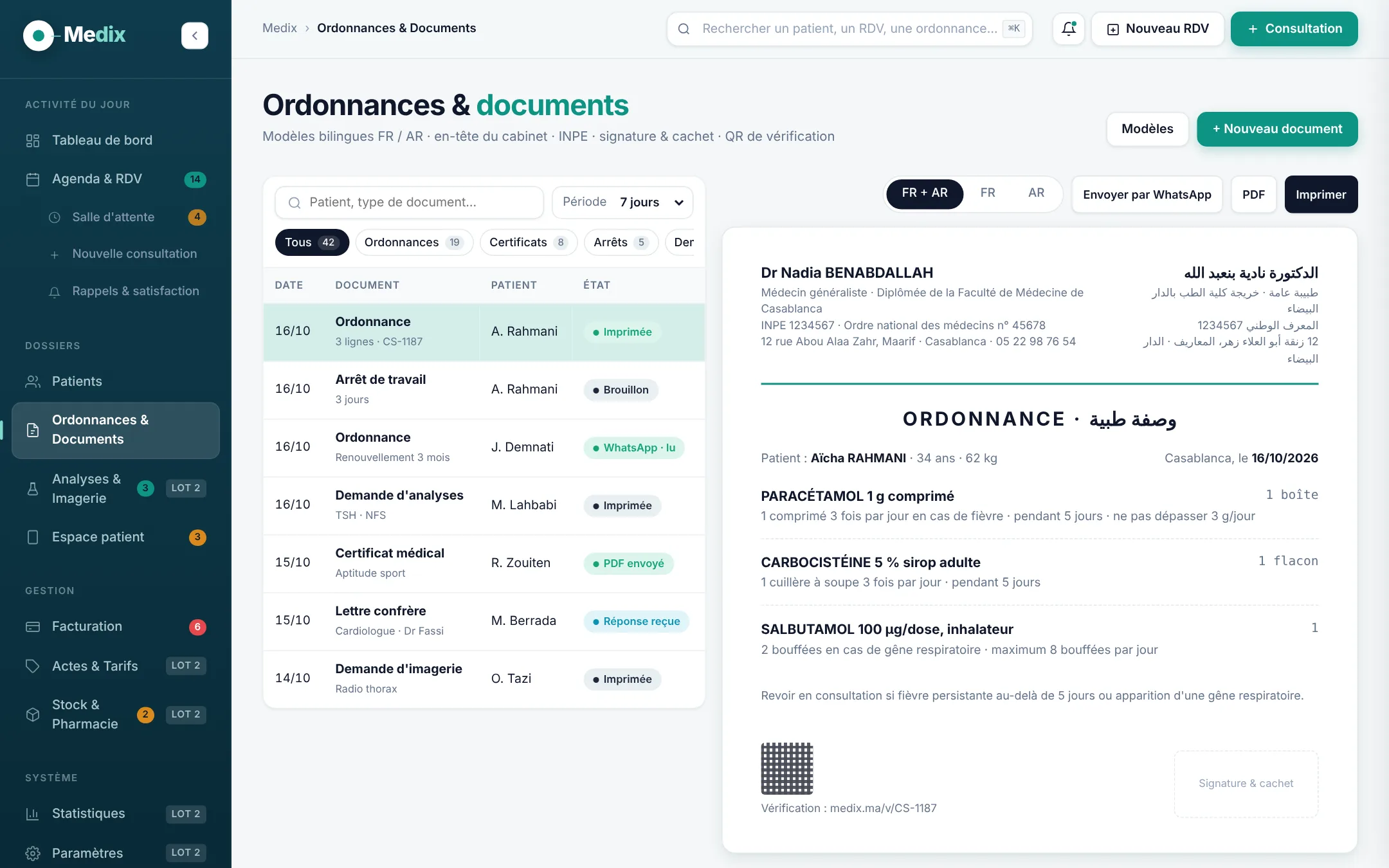
Dans la colonne de droite, cochez les actes facturés, le mode de règlement et le montant, puis « Clôturer, imprimer & encaisser ». Medix génère la note d'honoraires et le reçu, l'ordonnance, le certificat ou l'arrêt de travail cochés, les documents de votre fiche de spécialité (ordonnance lunettes, demande d'analyses…) et la feuille de soins AMO si le patient est assuré. La page Documents s'ouvre sur ces documents : imprimez-les ou envoyez-les par WhatsApp.